Demo image Demo image Demo image Demo image Demo image Demo image Demo image Demo image

Mengganti Template

  • Sep 16, 2008
  • Damar
  • Blog adalah ibarat rumah kita, dan tentunya kita ingin blog tersebut tampil menjadil lebih cantik dan indah. Banyak cara yang dilakukan untuk membuat blog menjadi lebih cantik, diantaranya dengan menambah pernak pernik dan juga dengan mengganti tampilan/template blog. Jika kita mengganti template dengan template yang sudah disediakan blogger maka itu adalah cara yang paling mudah, tinggal pilih simpan langsung jadi. Namun template yang disediakan sangat sedikit dan tampilannya juga standar, sehingga kita seringkali mencari template lain yang lebih cantik, karena sekarang banyak sekali situs-situs yang menyediakannya dengan gratis. Namun jika kita menganti template dengan template lain yang disediakan oleh selain blogger, maka itu tidaklah semudah sebagaimana dengan menggunakan template yg disediakan blogger, karena ada beberapa efek sampingnya, diantaranya yaitu kamu akan kehilangan element2 kamu ato malah blog kamu jadi rusak. Nha berikut ini akan aku jelaskan hal-hal apa aja yang harus diperhatikan jika kamu pingin ganti template dengan jasa lain. Pertama kamu harus membackup dulu tempalte kamu jika template baru kamu tidak berhasil diinstall, caranya masuk ke menu "Layout --> Edit HTML", trus klik link bertuliskan "Download Full Template" terus simpan file yang diberikan. Kedua yaitu membackup elemen-elemen atau widget-widget yang sudah pernah kamu pasang, caranya gini, Masuk ke menu "Page Element", nha disitu kan banyak tuh element-element yang udah kamu pasang trus dibawahnya kan ada link bertiliskan "edit" klik link-link tersebut satu persatu, copy isi dari elemen itu dan taruh dalam notepad. Kalo kamu nanti dah ganti template dan mau memasang elemen-elemen tersebut tinggal copy dari notepad terus pasang di "add page elements". Ketiga, jika template dan elemen-elemen sudah kamu backup langkah selanjutnya yaitu mengupload template yang sudah kamu download. Biasanya file template yang di download berextenxi "xml" tapi kadang-kadang ada juga yang berekstensi "zip atau rar", kalo begitu kamu harus mengekstraknya dulu sehingga kamu akan mendapat file berekstensi "xml". Trus gini cara ngaploadnya, Kembali ke menu "Edit HTML", trus disitu kan ada tombol "brows" klik tombol tersebut terus cari file template yg pingin kamu pakai sudah kamu download, trus klik tombol :upload". Keempat, biasanya kamu akan mendapat konfirmasi seperti gambar dibawah ini, itu artinya elemen-elemen kamu akan dihapus. Klik tombol "Confirm & Save" Kelima, jika ternyata yang muncul adalah seperti gambar dibawah ini maka itu artinya ada yang tidak beres dengan template kamu dan kamu tidak bisa memakai template tersebut di blog kamu, jadi kamu ganti aja dengan template yang lain. Keenam, coba preview blog baru kamu, merasa sudah cocok ikuti langkah ketuju. Jika kamu mendapati ada gambar header yang sebelumnya kamu pake buat header masih muncul di template baru kamu dan posisinya sepertinya tidak cocok, maka kamu harus menghilangkannya dulu gambar header tersebut, caranya masuk kembali ke menu "Page Element", dibagian header coba kemu edit dan hapus gambar kamu. Jika di bagian header tidak ada link "edit" coba kamu ganti dulu templatenya dengan template yang disediakan oleh blogger dan kembali ke "Page Element" trus "edit dibagian header dan hapus gambar header kamu kemudian ikuti lagi langkah-langkah ketiga Ketuju, Kembalikan elemen-elemen yang sudah kamu backup tadi sehingga kini kamu memiliki template baru dan elemen-elemen yang dulu tidak ilang.

    uTorrent

  • Damar
  • uTorrent Filenya kecil, fiturnya banyak, dan tidak menghabiskan resource computer. Beugh,.. Cocok kali dengan kebutuhanku. Beberapa fitur yang sangat berasa manfaatnya adalah kemampuannya untuk membatasi bandwidth secara global dan bandwidth per-file, mempunyai option untuk matiin computer kalo download udah selesai, trus bisa ngeliat status download melalui web. Yoih cuy,.. Dengan kata lain, anda bisa men-stop, menambah, mengurangi file yang akan di download dimana saja dan kapan saja anda mau,.. Install Unduh filenya yang kecil dengan versi yang stable disini. Setelah itu install dengan mengklik dua kali file yang di unduh tadi. Setting Akan ada tampilan dibawah ini sewaktu akan menggunakan uTorrent pertama kali. speedguide Atau anda bisa mengaccessnya melalui Option -> Speed Guide (Shortcut: CTRL+G). Yang bagian connection type, cuekin aja. Trus centangin “Enable Encryption”. Trus Klik “Test if port is forwarded properly“. Setelah itu anda akan menemukan warning seperti dibawah ini. Utorrent portcheck Kalo ternyata anda dibelakang firewall, anda bisa menggunakan portforward.com untuk nge-bypass nya,.. Alasan kenapa port tersebut dibuka dan bisa menerima koneksi dari luar ada di Why is beeing firewalled bad? . Setelah itu set lokasi file yang akan di unduh dengan di Options -> Preferences (Shortcut: CTRL+P). lokasiunduh Isi “Put new download in” dan “Move completed downloads to” dengan folder kesayangan anda,… Beberapa Istilah Sekarang kita butuh file .torrent untuk mengunduh file dengan uTorrent ini. Di dalam file .torrent tersebut akan ada informasi tentang file yang akan kita download berikut list Trackersnya, semacam metadatanya gitulah. Untuk lebih sederhananya, Indexes adalah website yang punya list file2 .torrent sementara Trackers adalah server yang mengkordinasikan proses unduh anda. Ya kira2 seperti itu. Legaltorrents.com adalah salah satu website indexer dan semua file yang ada di situs tersebut legal. Misalnya kita mau download film “Star Wreck - In the Pirkinning“. Akan ada informasi Jumlah Seeds dan Leechers. Setiap situs indexer biasanya memberikan informasi tersebut. Seeds ini adalah jumlah computer yang mempunyai file secara keseluruhan(file yang telah selesai di download) dan tugasnya hanya membagi2 data tersebut kepada yang membutuhkan. Sementara leechers adalah jumlah computer yang sedang men-download file tersebut. Karena BitTorrent mengizinkan kita untuk sharing dan download dalam waktu bersamaan, jadi leechers ini bisa juga disebut Sharing. Nah karena Sharing/Leechers ini tidak jelas pula keberadaannya, ada baiknya untuk mempertimbangkan jumlah Seeds yang banyak untuk mengunduh file .torrent dari Indexer. Cara mengunduh dengan uTorrent Misalnya kita mau download OpenOffice, hmm,.. nggak ah. Nah misalnya kita mau ngunduh iso Linux Slackware 12.1. Hmp,.. filenya udah punya pula… Contohnya di Legaltorrents.com aja kali ya. Nah kita mau download Film Star Wreck - In the Pirkinning. Unduh file .torrent nya disini. Setelah itu buka file tersebut dengan uTorrent yang tadi di install. Akan muncul pop-up windows seperti berikut ini. addnewtorrent Klik advance, sehingga windows tersebut mirip dengan berikut ini addtorrentproperties Biarin aja “Maximum download rate” dengan nilai 0(nol) dan Ganti nilai “Maximum upload rate” menjadi 1(satu). Ini untuk membatasi bandwidth upload/sharing file yang akan kita download. Ntah kenapa yah, FastNet mempunyai bandwidth yang kecil untuk upload. Nah apabila bandwidht upload itu digunakan semua, akan mempengaruhi kecepatan download, alias downloadnya jadi lambret. Membingungkan memang, jadi setiap file yang akan aku download, aku batasin saja menjadi 1kB/s sementara settingan global untuk uTorrentnya tetap Unlimited untuk upload dan juga untuk download,.. Setelah itu klik OK. Udah deh,.. tinggal di minimize uTorrentnya, dan silahkan melanjutkan aktivitas internet anda,.. Satu dan lain hal Nah apabila anda tidak suka membajak, atau keberatan dengan yang namanya pembajakan, benci dengan mereka2 yang suka download mp3(musik) atau download movie(film) atau download tv series(film serial) atau download ebooks(buku) atau download games maka hindari indexer seperti dibawah ini * Isohunt, cocok untuk yang sakau dengan film(movie) yang baru dirilis. Rata2 kualitasnya layak tonton. Anda akan jarang melihat orang berdiri mau ke toilet di tengah film kalo download .torrent di situs ini. * Mininova, untuk mereka yang mempermasalahkan kualitas gambar dan suara(bajakan dari dvd original) dan mempunyai file yang kecil(rata2 700MB-an) sehingga cocok untuk di burn ke CD buat di tonton di DVD/VCD player. Gunakan hasil bajakan dari user FXG, aXXo dan FxM. * The Pirate Bay, tempat nyari .torrent yang jarang2 ada,.. * EZTV, khusus untuk nyari .torrent tv serial. Listnya ada di link ini. Super lengkap bo’,.. * btJunkie, indexer ini ditambahkan supaya listnya pas menjadi 5. Dan juga indexer diatas tidak disarankan untuk mereka yang suka belanja dvd bajakan di ITC atau di toko2 computer. Karena hasil bajakan yang anda beli disana rata2 diambil dari indexer diatas. Akan tetapi, indexer ini wajib digunakan untuk mereka yang mau memerangi pembajakan di indonesia. Dengan mendownload langsung dari sumbernya, para pembajak dvd di indonesia(atau para calo dvd bajakan) akan kehilangan pelanggan, sehingga bisnisnya jadi tidak menguntungkan dan mereka pun bangkrut,..

    Setup Mikrotik sebagai Gateway server

  • Damar
  • Setup Mikrotik sebagai Gateway server MikroTik RouterOS™, merupakan system operasi Linux base yang diperuntukkan sebagai network router. Didesain untuk memberikan kemudahan bagi penggunanya. Administrasinya bisa dilakukan melalui Windows application (WinBox). Selain itu instalasi dapat dilakukan pada Standard computer PC. PC yang akan dijadikan router mikrotikpun tidak memerlukan resource yang cukup besar untuk penggunaan standard, misalnya hanya sebagai gateway. Untuk keperluan beban yang besar ( network yang kompleks, routing yang rumit dll) disarankan untuk mempertimbangkan pemilihan resource PC yang memadai. Fasilitas pada mikrotik antara lain sebagai berikut : - Protokoll routing RIP, OSPF, BGP. - Statefull firewall - HotSpot for Plug-and-Play access - remote winbox GUI admin Lebih lengkap bisa dilihat di www.mikrotik.com. Meskipun demikian Mikrotik bukanlah free software, artinya kita harus membeli licensi terhadap segala fasiltas yang disediakan. Free trial hanya untuk 24 jam saja. Kita bisa membeli software mikrotik dalam bentuk CD yang diinstall pada Hard disk atau disk on module (DOM). Jika kita membeli DOM tidak perlu install tetapi tinggal menancapkan DOM pada slot IDE PC kita. Langkah-langkah berikut adalah dasar-dasar setup mikrotik yang dikonfigurasikan untuk jaringan sederhana sebagai gateway server. 1. Langkah pertama adalah install Mikrotik RouterOS pada PC atau pasang DOM. 2. Login Pada Mikrotik Routers melalui console : MikroTik v2.9.7 Login: admin Password: Sampai langkah ini kita sudah bisa masuk pada mesin Mikrotik. User default adalah admin dan tanpa password, tinggal ketik admin kemudian tekan tombol enter. 3. Untuk keamanan ganti password default [admin@Mikrotik] > password old password: ***** new password: ***** retype new password: ***** [admin@ Mikrotik]] > 4. Mengganti nama Mikrotik Router, pada langkah ini nama server akan diganti menjadi “Waton” [admin@Mikrotik] > system identity set name=Waton [admin@Waton] > 5. Melihat interface pada Mikrotik Router [admin@Mikrotik] > interface print Flags: X - disabled, D - dynamic, R - running # NAME TYPE RX-RATE TX-RATE MTU 0 R ether1 ether 0 0 1500 1 R ether2 ether 0 0 1500 [admin@Mikrotik] > 6. Memberikan IP address pada interface Mikrotik. Misalkan ether1 akan kita gunakan untuk koneksi ke Internet dengan IP 192.168.0.1 dan ether2 akan kita gunakan untuk network local kita dengan IP 172.16.0.1 [admin@Waton] > ip address add address=192.168.0.1 netmask=255.255.255.0 interfac e=ether1 [admin@Waton] > ip address add address=172.16.0.1 netmask=255.255.255.0 interfac e=ether2 7. Melihat konfigurasi IP address yang sudah kita berikan [admin@Waton] >ip address print Flags: X - disabled, I - invalid, D - dynamic # ADDRESS NETWORK BROADCAST INTERFACE 0 192.168.0.1/24 192.168.0.0 192.168.0.63 ether1 1 172.16.0.1/24 172.16.0.0 172.16.0.255 ether2 [admin@Waton] > 8. Memberikan default Gateway, diasumsikan gateway untuk koneksi internet adalah 192.168.0.254 [admin@Waton] > /ip route add gateway=192.168.0.254 9. Melihat Tabel routing pada Mikrotik Routers [admin@Waton] > ip route print Flags: X - disabled, A - active, D - dynamic, C - connect, S - static, r - rip, b - bgp, o - ospf # DST-ADDRESS PREFSRC G GATEWAY DISTANCE INTERFACE 0 ADC 172.16.0.0/24 172.16.0.1 ether2 1 ADC 192.168.0.0/26 192.168.0.1 ether1 2 A S 0.0.0.0/0 r 192.168.0.254 ether1 [admin@Waton] > 10. Tes Ping ke Gateway untuk memastikan konfigurasi sudah benar [admin@Waton] > ping 192.168.0.254 192.168.0.254 64 byte ping: ttl=64 time<1 ms 192.168.0.254 64 byte ping: ttl=64 time<1 ms 2 packets transmitted, 2 packets received, 0% packet loss round-trip min/avg/max = 0/0.0/0 ms [admin@Waton] > 11. Setup DNS pada Mikrotik Routers [admin@Waton] > ip dns set primary-dns=192.168.0.10 allow-remoterequests= no [admin@Waton] > ip dns set secondary-dns=192.168.0.11 allow-remoterequests= no 12. Melihat konfigurasi DNS [admin@Waton] > ip dns print primary-dns: 192.168.0.10 secondary-dns: 192.168.0.11 allow-remote-requests: no cache-size: 2048KiB cache-max-ttl: 1w cache-used: 16KiB [admin@Waton] > 13. Tes untuk akses domain, misalnya dengan ping nama domain [admin@Waton] > ping yahoo.com 216.109.112.135 64 byte ping: ttl=48 time=250 ms 10 packets transmitted, 10 packets received, 0% packet loss round-trip min/avg/max = 571/571.0/571 ms [admin@Waton] > Jika sudah berhasil reply berarti seting DNS sudah benar. 14. Setup Masquerading, Jika Mikrotik akan kita pergunakan sebagai gateway server maka agar client computer pada network dapat terkoneksi ke internet perlu kita masquerading. [admin@Waton] > ip firewall nat add action=masquerade outinterface= ether1 chain: srcnat [admin@Waton] > 15. Melihat konfigurasi Masquerading [admin@Waton] ip firewall nat print Flags: X - disabled, I - invalid, D - dynamic 0 chain=srcnat out-interface=ether1 action=masquerade [admin@Waton] > Setelah langkah ini bisa dilakukan pemeriksaan untuk koneksi dari jaringan local. Dan jika berhasil berarti kita sudah berhasil melakukan instalasi Mikrotik Router sebagai Gateway server. Setelah terkoneksi dengan jaringan Mikrotik dapat dimanage menggunakan WinBox yang bisa di download dari Mikrotik.com atau dari server mikrotik kita. Misal Ip address server mikrotik kita 192.168.0.1, via browser buka http://192.168.0.1 dan download WinBox dari situ. Jika kita menginginkan client mendapatkan IP address secara otomatis maka perlu kita setup dhcp server pada Mikrotik. Berikut langkah-langkahnya : 1.Buat IP address pool /ip pool add name=dhcp-pool ranges=172.16.0.10-172.16.0.20 2. Tambahkan DHCP Network dan gatewaynya yang akan didistribusikan ke client Pada contoh ini networknya adalah 172.16.0.0/24 dan gatewaynya 172.16.0.1 /ip dhcp-server network add address=172.16.0.0/24 gateway=172.16.0.1 3. Tambahkan DHCP Server ( pada contoh ini dhcp diterapkan pada interface ether2 ) /ip dhcp-server add interface=ether2 address-pool=dhcp-pool 4. Lihat status DHCP server [admin@Waton] > ip dhcp-server print Flags: X - disabled, I - invalid # NAME INTERFACE RELAY ADDRESS-POOL LEASE-TIME ADD-ARP 0 X dhcp1 ether2 Tanda X menyatakan bahwa DHCP server belum enable maka perlu dienablekan terlebih dahulu pada langkah 5. 5. Jangan Lupa dibuat enable dulu dhcp servernya /ip dhcp-server enable 0 kemudian cek kembali dhcp-server seperti langkah 4, jika tanda X sudah tidak ada berarti sudah aktif. 6. Tes Dari client Daftar Pustaka http://mikrotik.com

    TORRENT??

  • Damar
  • Jika mau dibandingkan, mungkin ilustrasi yang bisa dipakai adalah seperti menjajarkan Google dengan Yahoo dan Altavista pada 10-an tahun yang lalu. Ketika itu belum terlalu banyak yang mengenal Google, tetapi semua orang yang sudah kenal meramalkan bahwa suatu hari nanti bisa dipastikan bahwa Google akan melampaui para seniornya tersebut. Dibawah cibiran sebagian besar pengguna Internet di dunia, Google berhasil membuktikan dirinya sebagai search engine nomer satu dikolong jagad saat ini. Begitu pula dengan Bittorrent. Perlahan tapi pasti, ia mulai menunjukkan eksistensinya di dunia para file sharer – komunitas pembagi file. Makin banyak saja orang yang mulai berpaling pada Bittorrent untuk mendistribusikan file ke seluruh dunia lewat jaringan Internet.

    Keunggulannya sudah pasti pada kecepatan transfernya yang luar biasa. Meskipun semua tergantung pada berapa banyak pemilik file yang sedang mengkoneksikan komputernya, tetapi untuk file yang populer jangan kaget kalau Anda bisa mendownload file sebesar 5 Mb hanya dalam 1-2 menit saja (dengan koneksi warnet kebanyakan).

    Tidak heran jika client Bittorrent amat populer dikalangan para ‘pembajak’ file multimedia seperti lagu dan film. Tidak sulit menemukan film-film bioskop terbaru ataupun album-album musik dalam berbagai format berkeliaran bebas di komunitas Bittorrent.

    Tertarik? Silakan lanjutkan.

    Mengambil sekaligus memberi

    Pada awalnya, sekitar tahun 1983, internet dimulai dari koneksi beberapa komputer kalangan akademisi. Tujuannya adalah supaya mereka bisa saling berkomunikasi dan bertukar data walaupun masing-masing terpisah oleh jarak yang sangat jauh. Berbagi (sharing) mungkin merupakan kata kuncinya. Ide BitTorrent lahir dari keinginan sang penciptanya, Bram Cohen, untuk ‘memberikan cara pandang baru’ pada kata sharing.

    Seperti yang kita tahu, lalu-lintas internet saat ini diseluruh dunia amatlah padat. Bayangkan jika anda memiliki suatu file atau produk yang diminati banyak orang, dan mereka berduyun-duyun mendownload dari site anda, apa yang akan terjadi? Angka 10-20 pendownload dalam satu saat mungkin masih bisa dibilang enteng, tetapi kalau 10-20 ribu pendownload? Tanpa dukungan sistem yang solid, sudah dapat dipastikan bahwa sistem anda akan crash.

    Konsep dasar dibelakang semua sistem file sharing adalah give and take. Jika Anda ingin mengambil, Anda harus bersedia memberikan juga. Hal itu juga berlaku pada Bittorrent.

    Cara baru distribusi file

    Berangkat dari kenyataan bahwa membangun sistem yang kuat membutuhkan biaya yang tidak sedikit, yang notabene biasanya diluar jangkauan para pengembang kebanyakan, maka BitTorrent menggunakan konsep yang dapat mengatasi permasalahan ini.

    Gambar berikut ini menjelaskan cara tradisional dalam mendownload. Makin banyak yang mengambil, makin besar bandwidth yang dibutuhkan, makin besar biaya yang harus dikeluarkan. Jangankan orang biasa, server sekualitas Yahoo! saja bisa crash ketika mendapat serangan para hacker yang menyamarkan dirinya menjadi pengguna yang datang dari seluruh dunia pada saat yang bersamaan.
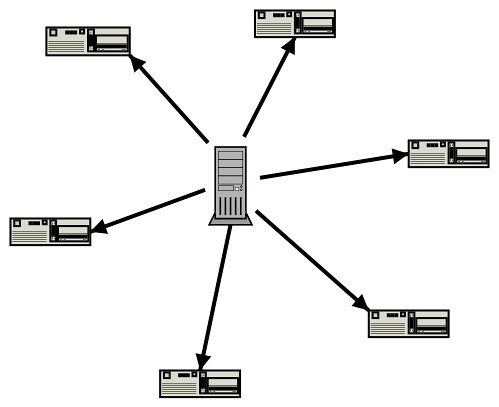
    Sementara BitTorrent menggunakan pendekatan yang agak lain dalam urusan sharing file. Ia memanfaatkan kapasitas upload dari para pendownload yang jarang digunakan. Pengguna yang mendownload file akan sekaligus menguploadnya untuk pengguna lain. Dengan begini beban yang harus ditangani oleh server utama menjadi jauh lebih ringan karena terbagi-bagi diantara para penggunanya juga. Illustrasi berikut menggambarkan sistem file sharing yang digunakan oleh BitTorrent.

    BitTorrent Untuk Para Pengembang

    Jika anda seorang pengembang dan ingin agar file yang anda distribusikan tersedia lewat sistem BitTorrent, berikut ini adalah langkah-langkah yang harus anda ikuti:

    1. Dapatkan URL Tracker. Karena tanpa ini, para pendownload tidak bisa salang menemukan satu sama lain. Tracker ini harus berada pada jaringan yang baik. File ini termasuk dalam file *.torrent
    2. Bangun sebuah Web Server. Tidak perlu yang super canggih, yang penting anda harus mengasosiasikan ekstensi *.torrent dengan aplikasis mimetype /x-bittorrent. Mintalah bantuan dari administrator anda.
    3. Buatlah file Torrent. Caranya dengan mendownload dan menginstall completedir dari website BitTorrent.
    4. Letakkan file Torrent di website anda.
    5. Install BitTorrent di komputer anda.
    6. Mulailah mendownload file Torrent tersebut. Karena walaupun bagaimana, harus ada yang memulai bukan? Jika tidak, bagaimana orang lain akan mendownloadnya?
    7. Sebarluaskan link dari file Torrent anda.

    BitTorrent untuk para pengguna Sepertinya proses untuk para pengguna adalah jauh lebih sederhana. Anda hanya perlu mendownload program BitTorrent. Ukurannya sekitar 2.65MB.

    Setelah itu install program tersebut ke komputer Anda. Sebuah jendela akan muncul dan memberi tahu jika program tersebut sudah diinstall.

    Langkah kedua adalah mencari file *.torrent dari file yang ingin Anda download. Ambil dan simpan file *.torrent tersebut di komputer Anda. Misalnya anda ingin mendownload program yang bernama pusing.exe lewat BitTorrent, maka biasanya file Torrent nya akan berbentuk pusing.exe.torrent. File *.torrent ini hanya file kecil yang akan memberi tahu komputer anda dimana mendapatkan file yang anda maksudkan.

    Jika tersedia, perhatikanlah informasi mengenai seeds dan DLs dari file yang Anda ingin download tersebut. Makin besar kombinasi kedua angka tersebut, makin tinggi kecepatan transfer yang bisa Anda dapatkan.

    Setelah itu anda bisa mulai mendownload dengan mengklik file *.torrent yang sudah anda miliki. Jangan kaget melihat kecepatan transfer yang bisa Anda dapatkan, bahkan pada komputer rumahan dengan koneksi dial-up biasa.

    BitTorrent akan memberitahukan anda ketika download tersebut selesai. Anda bisa menghentikan prosesnya, ataupun meneruskannya. Jika anda meneruskannya, artinya anda membiarkan komputer anda mengupload file tersebut untuk di download oleh pengguna lain.

    Kelebihan dan kekurangannya

    Dengan sistem BitTorrent, salah satu keuntungan yang bisa didapatkan adalah kecepatan transfer data. Karena secara logika, mengambil dari banyak sumber akan lebih cepat daripada mengambil dari satu sumber saja. Bukankah demikian?

    Sayangnya, kenyataan tidak selalu seperti itu. Pada saat banyak orang yang mengambil suatu file yang sama, pendistribusian akan menjadi sangat cepat karena semua orang tersebut juga ikut mendistribusikannya. Ini juga berlaku bahkan untuk jaringan yang buruk. Tetapi sebaliknya, pada saat tidak ada orang yang mendownload, proses pengambilan file akan berbalik 180 derajat, apalagi jika tidak ada satu orangpun yang membiarkan file torrent-nya terbuka.

    Jadi saat yang paling baik untuk mengambil file adalah ketika semua orang juga sedang mengambilnya. Jika anda ketinggalan, siap-siap gigit jari.

    Kekurangan lainnya adalah tidak adanya kemampuan untuk melakukan pencarian. Jadi Anda harus bergantung pada search engine biasa untuk bisa mendapatkan file *.torrent.

    Masa depan Bittorrent

    Banyak yang menaruh harapan pada sistem ini, meskipun umurnya masih sangat muda dan baru mencapai versi 3. Salah satunya adalah karena ketersediaan Bittorrent client untuk semua sistem operasi mulai dari Ms Windows, Apple Mac, Linux, Unix, dan lain-lain.

    Selain itu sifatnya yang open source memberikan kebebasan pada komunitas Internet untuk mengembangkannya sesuai kebutuhan. Sampai saat ini ada setidaknya empat versi pengembangan dari client yang asli. Salah satu yang paling populer adalah Bittorrent Experimental.

    Dan kita semua boleh bertaruh bahwa ceritanya tidak akan berhenti sampai disini.

    (Catatan: Materi tulisan ini diambil dari artikel yang ditulis pada Februari 2004, di-update seperlunya)

    Torrent

  • Damar
  • File .torrent prinsipnya adalah sebuah file “container” yang berisi informasi tekstual yang diperlukan untuk men-download sebuah file. Informasi yang terkandung dalam sebuah file .torrent antara lain besar ukuran file, nama file, alamat track URL, komentar, dan lain-lain.

    Beberapa istilah dalam Torrent

    Seed/Seeder Adalah orang yang telah memiliki full copy dari sebuah file torrent. Kategori seeder ini adalah orang yang membuat torrent awal ataupun orang-orang yang telah selesai men-download sebuah file dan secara otomatis meng-upload-nya. Logikanya, makin banyak jumlah seeders, maka presentase keberhasilan download sebuah file makin besar.

    Leecher Adalah orang yang baru saja men-download sebuah file torrent dan sama sekali tidak memiliki sebagian ataupun keseluruhan dari sebuah file. “Peer” juga masuk ke dalam kategori Leecher sebagai user yang sama sekali belum memiliki sebagian atau keseluruhan file.. Istilah “Peer” juga bisa diartikan sebagai “user” atau “client”.

    A-hit-and-runner Adalah seorang leecher yang telah berhasil mendownload seluruh file dari sebuah file torrent, namun tidak meng-seed file tersebut sampai rasio mereka mencapai 1.0. Tentu saja ini adalah sebuah perilaku yang tidak menyenangkan. ‘A-hit-and-runner’ ini sering juga disebut atau sama saja dengan Leechers, yang dikategorikan seperti sebuah parasit. Walaupun istilah yang digunakan sama dengan seseorang yang baru saja akan men-download sebuah file, tapi untuk istilah ini, lebih berkonotasi negatif, dan merupakan perilaku yang buruk.

    Swarm Secara sederhana bisa disebut sebagai “ekosistem”, keseluruhan peers atau user yang sedang terkoneksi men-download sebuah file.

    Ratio Perbandingan antara jumlah upload dan download disebut: Rasio. Torrent adalah sebuah protokol berbagi, jadi tentu saja, berbagi menjadi suatu keharusan. Sistem rasio ini digunakan untuk memantau jumlah pengiriman dan penerimaan yang dilakukan.

    Berapa jumlah Rasio yang baik? 1.0 atau lebih. Ini berarti kita telah meng-upload lebih dari yang kita download. Sikap seperti ini sangat penting bagi ‘komunitas berbagi’ ini. Walaupun seringkali kita sangat berat dan enggan untuk melakukan seed dari file yang telah kita download, namun usahakan hal tersebut dilakukan.

    Mengapa proses download torrent lambat? Ada beberapa faktor mengapa proses download via torrent sangat lambat. 1. Cek bandwidth internet anda. Tentu saja jika bandwidth internet anda kecil, maka proses download menjadi lambat.

    2. Peers/seeds yang tidak mencukupi. Seeds yang banyak jelas akan mempercepat proses download, namun faktor banyaknya jumlah leechers juga akan mempengaruhi kecepatan download. Mungkin kita telah memilih file yang telah banyak berhasil di download, namun jika terdapat banyak sekali Leechers, maka kecepatan download pun akan terbagi-bagi kepada tiap Leechers tersebut.

    3. Cek Firewall. Jika firewall di komputer anda dalam keadaan aktif, maka hal tersebut akan membatasi jumlah peers yang dapat terkoneksi dengan komputer anda. Walaupun anda dapat terkoneksi ke luar, namun anda tidak akan bisa melakukan koneksi ke luar. Set port dari program torrent downloader anda, dan anda akan mendapatkan koneksi yang lancar.

    4. Anda tidak cukup banyak meng-upload. Ingat, bittorrent adalah protokol berbagi. Jika anda tetap keras kepala untuk di berbagi (upload), maka user lain pun tidak akan mau berbagi dengan anda. Beberapa klien bahkan akan memberitahu anda bahwa rasio download yang anda lakukan telah seimbang dengan yang anda upload. Hal ini sepertinya tidak menjadi masalah jika berada dalam swarm yang kecil, namun biasanya akan menajadi masalah bila diapliaksikan ke swarm yang besar. Untuk amannya, usahakan untuk melakukan proses berbagi dengan cara meng-upload file yang telah berhasil anda download sesering mungkin.

    Perangkat lunaknya itu ada lumayan banyak, diantaranya : 1. BitTorrent Ron Gross, Copyright Agent BitTorrent, Inc. 201 Mission St. Suite 900 San Francisco, California 94105 copyright@bittorrent.com 2. µTorrent adalah sebuah client BitTorrent untuk Microsoft Windows. Perangkat lunak freeware ini sangat kecil ukurannya (170 KiB untuk versi 1.6, Juli 2006). µTorrent diciptakan oleh Ludvig Strigeus, Giancarlo Martínez, Timothy Su, dan Serge Paquet. 3. BitSpirit Copyright @ 2003-2004 ByteLinker Inc. 4. BitTornado theshadow@degreez.net 5. BitCometCopyright © 2003-2007 BitComet

    mikrotik router

  • Damar
  • Dah pernah dengar yang namanya mikrotik belum? kebanyakan dah pada make nih alat, namun buat yang masih newbie mungkin sedikit aneh apa seh itu mikrotik? ok gw akan sedikit jelaskan, mikrotik adalah sebuah produk dari sebuah perusahaan IT, yang memproduksi software untuk membuat router yang handal dan tangguh serta lengkap dengan filtur-filtur selayaknya router, juga memproduksi hardware seperti wireless radio dan ethernet card. Pada kesempatan kali ini w coba memberikan langkah-langkah install mikrotik router Os pada sebuah PC

    1. Booting komputer dengan first boot device CD-ROM
    2. Setelah proses booting akan muncul menu pilihan software yang mau di install, pilih sesuai kebutuhan yang akan direncanakan
    3. Ketik “ i “ setelah selesai memilih software, lalu akan menu pilihan seperti ini :
    • Do you want to keep old configuration ? [y/n]ketikY
    • Continue ? [y/n]ketikY

    Setelah itu proses installasi system dimulai, disini kita tidak perlu membuat partisi hardisk karena secara otomatis dia akan membuat partisi sendiri

    1. Setelah proses installasi selesai maka kita akan di minta untuk merestart system, tekan enter untuk merestart system
    2. Setelah computer booting kembali ke system mikrotik, akan ada pilihan untuk melakukan check system disk, tekan “ y “
    3. Setelah itu akan muncul menu login:
    • user=admin
    • password=(kosong enter saja)
    1. Untuk software license tekan “ y “ . Lalu enter beberapa kali sampai muncul prompt untuk command line

    Selesai sudah cara install Mikrotik Router Os pada PC anda setelah itu anda tingal konfigurasi systemnya agar menjadi router yang tangguh dan handal

    Start Ur day with Bismillah...

    Very best stuff to get blessing
    Powered by Blogger.

    Blog Archive